Ilægning af papir i Øverste arkføder
Du kan ilægge flere ark papir af samme type og størrelse i øverste arkføder.
Når du udskriver på postkort, skal du kontrollere indholdet af "Forholdsregler ved udskrivning på postkort", før du lægger postkort i.
 Vigtigt
-
For de papirtyper (Canon originalt papir), formater og vægt/tykkelse, der kan bruges sammen med printeren, skal du se Medietyper, der kan bruges.
-
Hvis du beskærer almindeligt papir til en størrelse på 13 x 18 cm (5" x 7") eller mindre for at udføre testudskrivning, kan det forårsage papirstop.
 Bemærk
-
Det anbefales at bruge originalt fotopapir fra Canon ved udskrivning af fotos.
-
Du kan bruge almindeligt kopipapir eller Canon Red Label Superior WOP111 / Canon Océ Office Colour Paper SAT213.
-
Udskriv i omgivelser (temperatur og luftfugtighed), der passer til det papir, der anvendes. Se papirets emballage eller de vedlagte instruktioner for at få oplysninger om temperatur- og luftfugtighedsforhold for originalt Canon-papir.
Sådan ilægges papir
-
Klargør papir.
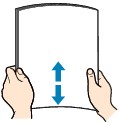
Tilret papirets kanter. Glat papiret ud, hvis det er bøjet.
 Bemærk
-
Ret papirets kanter ind, før du lægger det i. Hvis papiret lægges i uden at rette kanterne ind, kan det medføre papirstop.
-
Hvis papiret er bøjet, skal du holde papiret i de bøjede hjørner over for hinanden og bøje det forsigtigt i den modsatte retning, indtil det er helt fladt.
Du kan finde flere oplysninger om, hvordan du glatter krøllet papir, ved at gå til "Korriger krølning, før ilægning af papir." i Papiret er plettet/den udskrevne overflade er ridset/blækplettet/krøllet papir.
-
Hvis du bruger Photo Paper Plus Semi-gloss SG-201, og papiret er bøjet, skal du ilægge et ark ad gangen, som det er. Hvis du ruller dette papir sammen for at glatte det ud, kan der opstå revner i papirets overflade, så udskriftskvaliteten forringes.
-
-
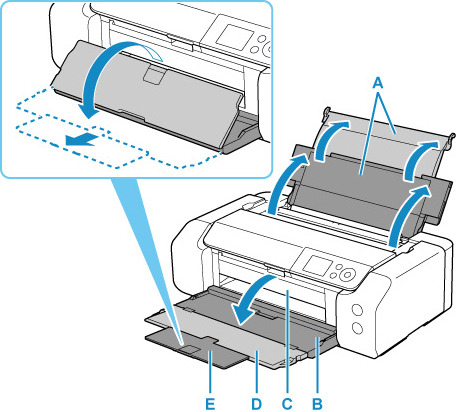
Åbn papirstøtten (A) på øverste arkføder.
-
Åbn forsigtigt udbakken til papir (B).
Vigtigt-
Hvis universalbakkestyret (C) er åbent, skal det lukkes.
-
-
Åbn forlængeren til udbakken (D), træk derefter støtten til udbakken (E) ud.
-
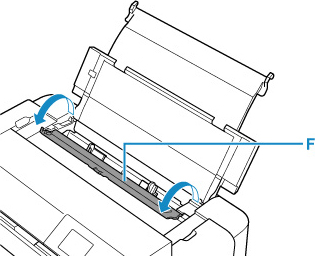
Åbn arkføderdækslet (F).
-
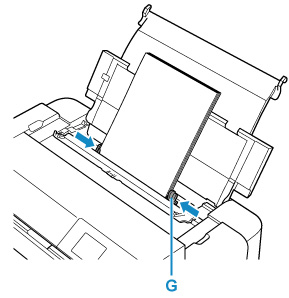
Skub papirstyrene (G) for at åbne dem, og læg papiret i midten af den øverste arkføder MED UDSKRIFTSSIDEN VENDT MOD DIG.
-
Skub til papirstyrene (G) for at justere dem med begge sider af papirstakken.
Skub ikke papirstyrene for hårdt imod papiret. Ellers bliver papiret måske ikke fremført korrekt.
 Vigtigt
-
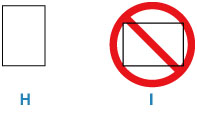
Ilæg altid papir (undtagen returpostkort) i stående retning (H). Hvis papiret ilægges i liggende papirretning (I), kan det medføre papirstop.
Bemærk-
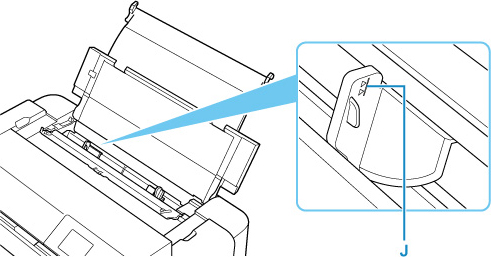
Læg ikke mere papir i end til mærket for maksimal kapacitet (J).
-
Ved ilægning af papir i lang længde løftes papirets forreste kanter afhængigt af papirets vægt, og udskrifterne kan være skævt indstillet. Undgå, at papirets forreste kanter løftes, ved at holde de dele, der stikker ud fra bakken, med hånden eller på andre måder.
-
-
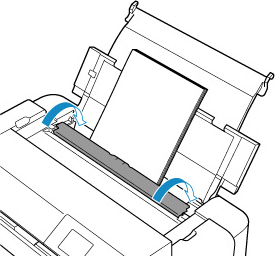
Luk dækslet til arkføderen forsigtigt.
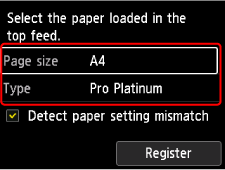
Skærmbilledet til registrering af papiroplysninger for øverste arkføder vises på LCD-skærmen.
-
Vælg format og type for det papir, der er lagt i den øverste arkføder ved Sidestør. (Page size) og Type, vælg Registrer (Register).
Bemærk
-
Der findes forskellige typer papir, såsom papir med en særlig belægning på overfladen, til udskrivning af fotos med optimal kvalitet, og papir, der egner sig til dokumenter. Hver medietype har forskellige forhåndsindstillinger (hvordan blæk bruges og sprøjtes, afstand fra dyser osv.), der giver dig mulighed for at udskrive den pågældende type med den optimale billedkvalitet. Forkerte papirindstillinger kan medføre ringe farvekvalitet på udskrivningen eller ridser på den udskrevne overflade. Hvis du kan se sløring eller ujævne farver, skal du forøge indstillingen for udskriftskvalitet og prøve at udskrive igen.
-
For at undgå forkert udskrivning har denne printer en funktion, som registrerer, om indstillingerne for det papir, der er lagt i øverste arkføder, stemmer overens med papirindstillingerne. Inden udskrivning skal du foretage udskrivningsindstillinger i henhold til papirindstillingerne. Når denne funktion er aktiveret, vises der en fejlmeddelelse for at forhindre forkert udskrivning, hvis disse indstillinger ikke stemmer overens. Når denne fejlmeddelelse vises, skal papirindstillingerne kontrolleres og rettes.
-
Til udskrivning på ekstra langt papir skal du holde det udskubbede papir med hånden eller bruge printeren et sted, hvor papiret ikke falder ned. Hvis papiret falder ned, kan den trykte overflade blive snavset eller beskadiget. Hvis du holder papiret med hånden, må du ikke trække i det under udskrivning.
Forholdsregler ved udskrivning på postkort
Vigtigt
-
Adressesiden kan ikke udskrives fra kontrolpanelet.
-
Denne printer kan ikke udskrive på postkort med fotos eller klistermærker.
-
Returpostkort kan ikke udskrives fra kontrolpanelet og understøtter ikke udskrivning uden kant.
-
Fold ikke et returpostkort. Hvis der opstår en fold, vil printeren ikke være i stand til at indføre postkortet korrekt og dette kan medføre linjeskift eller papirstop.
-
Afhængigt af postkorttypen registreres papirstørrelsen muligvis ikke. Hvis det er tilfældet, skal du indstille printeren til ikke at registrere papirbredden.
Bemærk
-
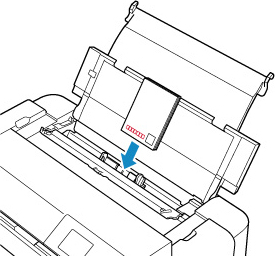
Når du udskriver på postkort eller returpostkort, skal du ilægge dem med den side, du vil udskrive, opad og postnummeret nedad.
- Udskrivning på postkort (Windows)
- Udskrivning på postkort (macOS)
-
Når du udskriver separat på hver side af et postkort, får du en renere udskrivning, hvis du udskriver meddelelsessiden først og adressesiden bagefter.
-
Når du holder på postkortet, skal du holde det i kanterne så meget som muligt og undgå at berøre den udskrevne overflade, indtil blækket tørrer.
-
Det anbefales at bruge originalt fotopapir fra Canon ved udskrivning af fotos.
